

Note importante : Ce guide s'adresse aux utilisateurs dont l'appliance ne démarre plus suite à une corruption du système de fichiers ou à une panne logicielle. Suivez scrupuleusement ces étapes pour remettre votre matériel en production en moins de 30 minutes.
Introduction
Les appliances de sécurité Rack Matrix sont livrées prêtes à l'emploi avec pfSense préinstallé. Cependant, une coupure de courant brutale ou une corruption du système de fichiers peut parfois bloquer le démarrage de l'appareil.
Toutes nos appliances disposant exclusivement d'un port console pour l'administration physique, ce tutoriel pas-à-pas vous guide dans la création d'une clé USB d'installation spécifique et la réinstallation complète de pfSense 2.7.2 via la liaison série, sans avoir à subir les contraintes de création de compte ou d'enregistrement sur le portail d'achat Netgate.
Prérequis
Avant de commencement, munissez-vous des éléments suivants :
-
Une clé USB vierge d'une capacité minimale de 4 Go.
-
Un ordinateur (Windows, Mac ou Linux) avec un accès Internet.
-
Un câble de console série pour vous connecter sur l'appliance Rack Matrix.
-
Un logiciel d'émulation de terminal (comme PuTTY sur Windows ou Tera Term).
Étape 1 : Téléchargement de l'image pfSense 2.7.2 Série
Pour simplifier la procédure et contourner le formulaire de connexion obligatoire du site principal, nous utilisons l'accès direct aux serveurs de téléchargement.
-
Ouvrez votre navigateur internet.
-
Téléchargez directement l'image officielle décompressée depuis le lien de notre site :
pfSense-CE-memstick-serial-2.7.2-RELEASE-amd64.img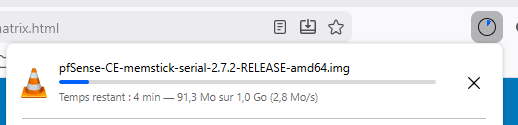
Étape 2 : Préparation de la clé USB d'installation (Flashage)
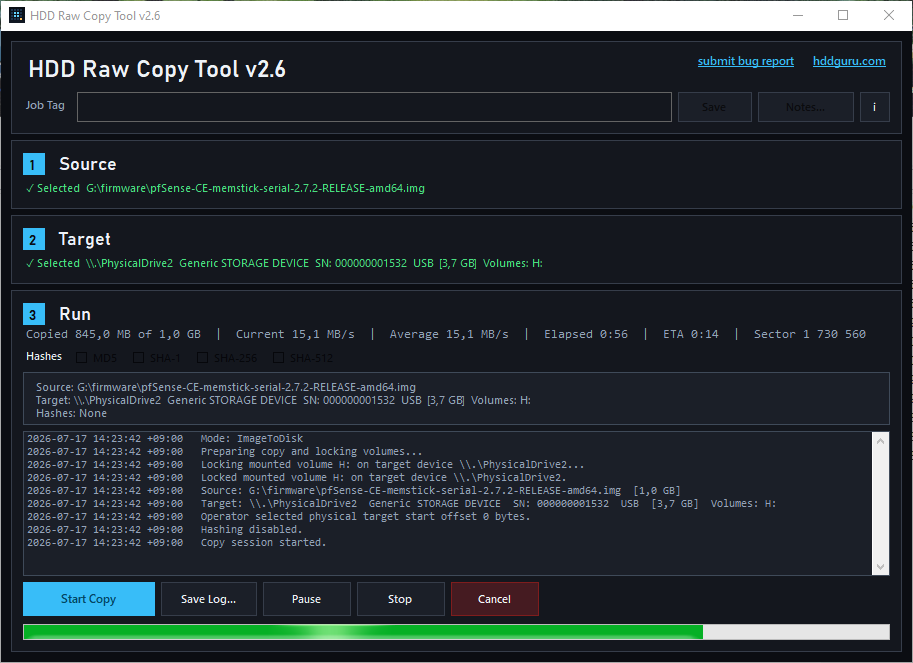
Pour copier l'image d'installation sur votre clé USB de manière bootable, nous recommandons l'utilisation du logiciel gratuit HDD raw copy Tool.
-
Connectez votre clé USB à votre ordinateur.
-
Lancez HDD raw copy
-
Cliquez sur Source et sélectionnez le fichier
.imgtéléchargé à l'étape précédente. -
Cliquez sur Target et choisissez votre clé USB (Attention à ne pas sélectionner un de vos disques durs internes).
-
Cliquez sur Start copy en bas à gauche et attendez la fin du processus d'écriture ainsi que l'étape de validation.
Étape 3 : Connexion série à l'appliance Rack Matrix
-
Insérez la clé USB fraîchement flashée dans l'un des ports USB de votre appliance Rack Matrix (l'appareil devant impérativement être éteint).
-
Connectez le câble console entre le port console dédié de l'appliance et un port USB libre de votre ordinateur.
-
Ouvrez votre logiciel de terminal (PuTTY).
-
Configurez la session de connexion série de la manière suivante :
-
Connection type : Serial
-
Serial line : COMX (remplacez X par le numéro de votre port COM, repérable dans le gestionnaire de périphériques Windows)
-
Speed (Baud rate) :
115200 -
Data bits :
8 -
Stop bits :
1 -
Parity :
None -
Flow control :
None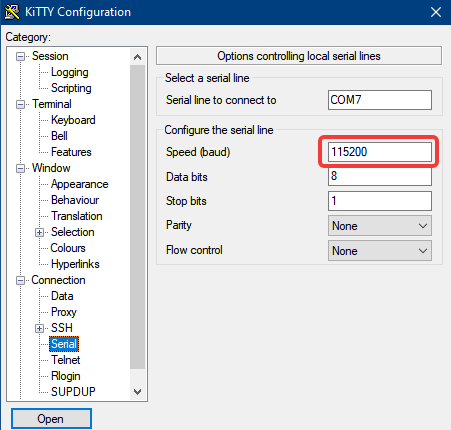
-
-
Cliquez sur Open. Une fenêtre de terminal noire et vide s'affiche à l'écran.
Étape 4 : Démarrage et processus d'installation
-
Allumez votre appliance Rack Matrix.
-
Le flux de démarrage textuel s'affiche immédiatement sur votre terminal PuTTY. L'appliance est configurée pour démarrer automatiquement sur la clé USB. Si le système tente de charger l'ancienne installation défectueuse, redémarrez l'appliance et appuyez à plusieurs reprises sur la touche
F10(ouSupprselon le modèle de carte mère) au moment du bip sonore pour afficher le gestionnaire de boot, puis sélectionnez votre clé USB. -
Dès que le menu de boot textuel de pfSense apparaît à l'écran, laissez le compte à rebours se terminer ou appuyez sur
Entréepour lancer l'environnement d'installation ou attendez la fin du compte à rebours.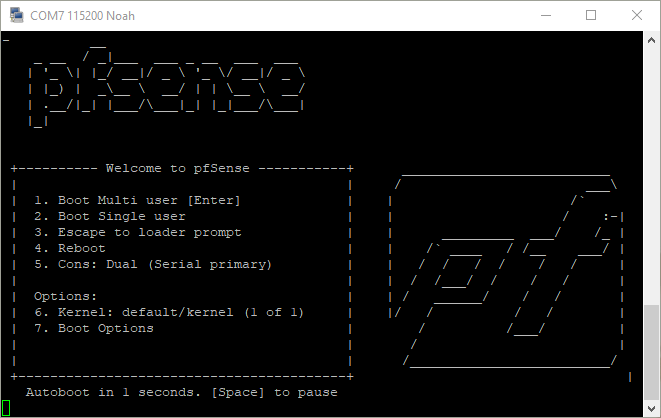
- Sélection du type de terminal. Généralement c'est VT100. Celui-ci est déjà sélectionné par défaut. Taper
[Entrée]pour continuer.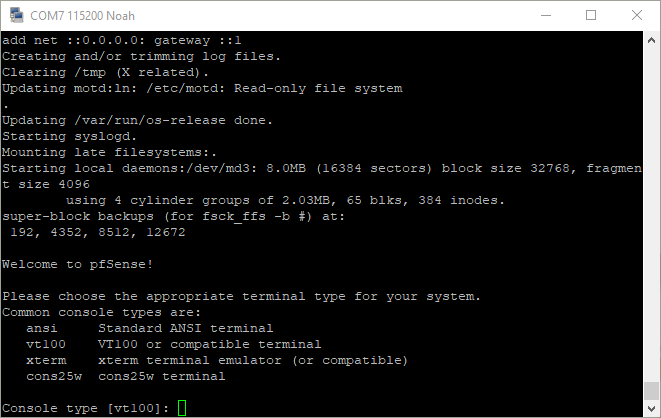
-
Acceptation de la licence : À l'apparition du bandeau de Copyright, validez en appuyant sur
[Entrée](Accept).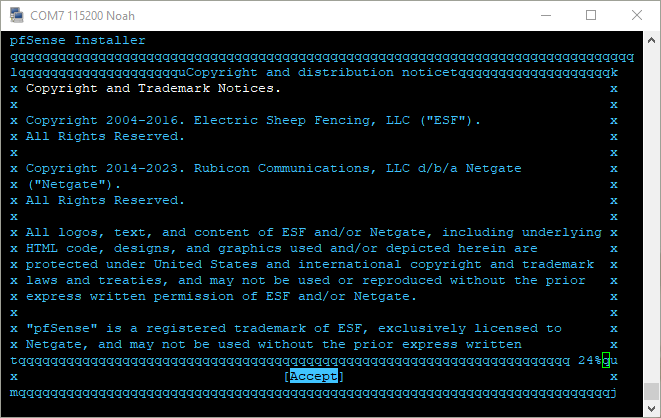
-
Menu Principal : Sélectionnez l'option Install (Installer pfSense) et confirmez par
[Entrée].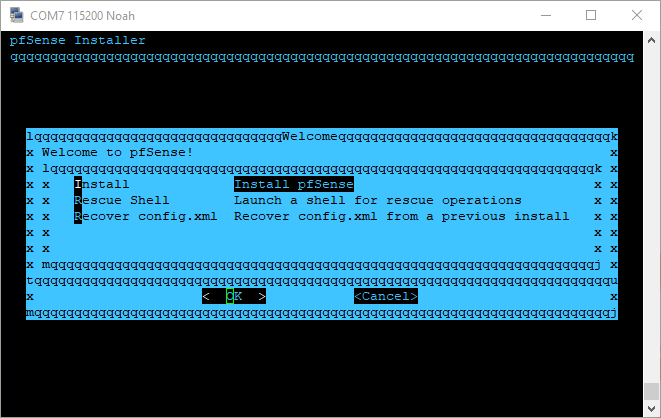
-
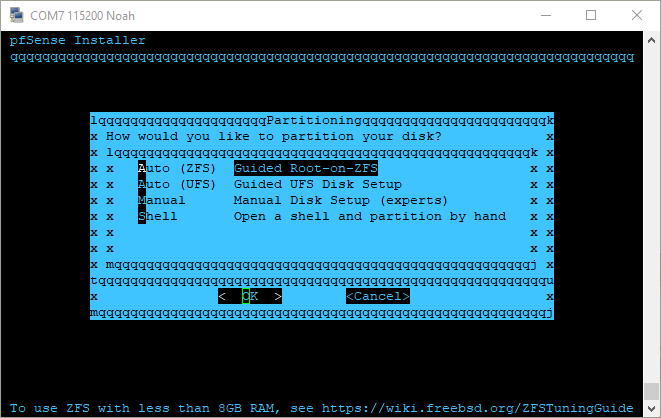
Partitionnement : Sélectionnez l'option recommandée Auto (ZFS). Le système de fichiers ZFS intègre des mécanismes de journalisation transactionnelle qui protègent l'appliance contre les corruptions suite à une panne de courant.
-
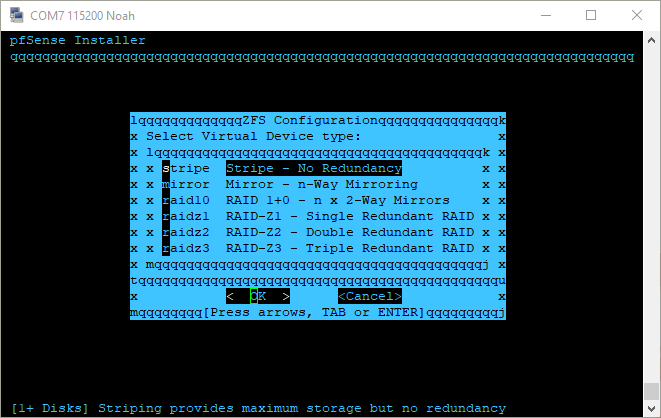
Options ZFS : Sélectionnez Install puis validez sur Stripe - No Redundancy (sauf si votre appliance est dotée de plusieurs disques physiques configurés de base en miroir).
-
Sélection du disque cible : Sélectionnez le support de stockage interne de votre appliance (généralement identifié sous le nom
ada0ouda0). Appuyez sur la barre d'espace pour cocher le disque (une astérisque*doit apparaître), puis validez parEntrée. Attention à ne pas sélectionner votre propre clé USB d'installation.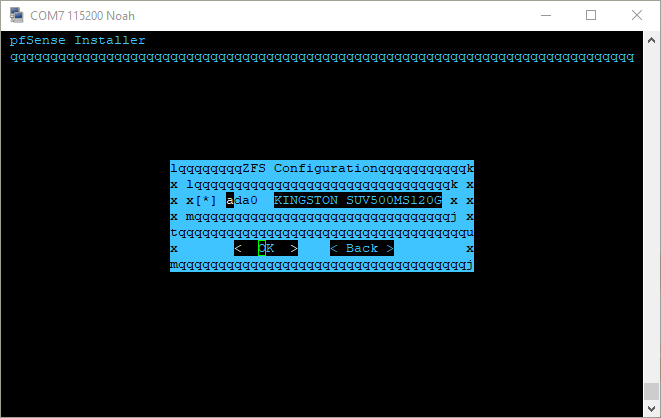
-
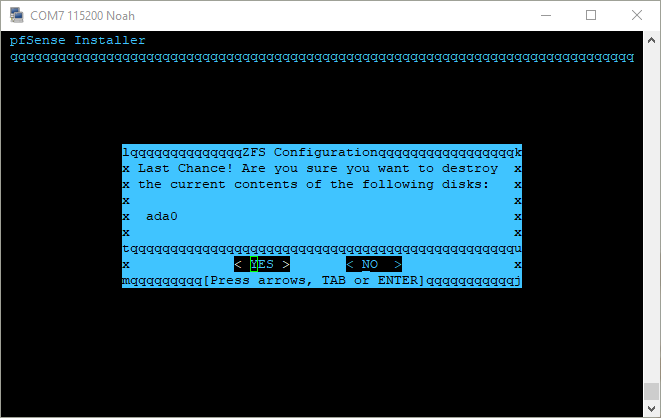
Confirmation : Sélectionnez YES pour valider l'effacement définitif du disque défectueux et initier la copie des fichiers.
Étape 5 : Finalisation et Redémarrage
-
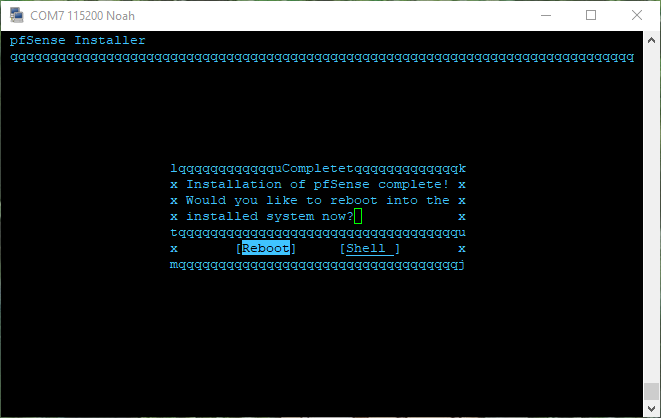
Lorsque l'extraction et l'écriture des fichiers se terminent, l'installateur vous demande si vous désirez ouvrir un interpréteur de commandes (Shell) pour appliquer des modifications manuelles. Sélectionnez Reboot.
-
IMPORTANT : Dès que le terminal indique l'envoi du signal d'extinction du système, débranchez immédiatement votre clé USB de l'appliance. Si celle-ci reste connectée, l'appareil relancera indéfiniment la procédure d'installation au démarrage.
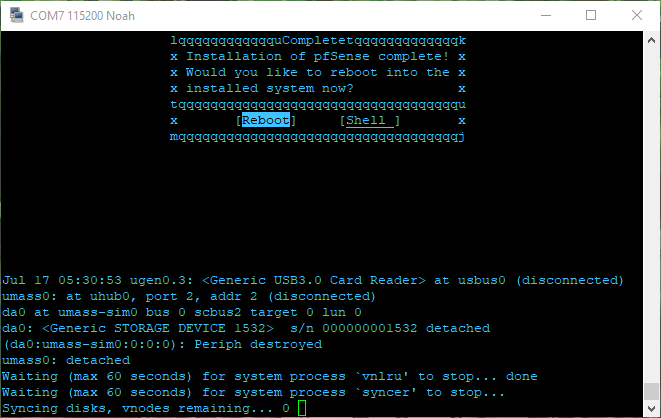
L'appliance va exécuter sa séquence de premier démarrage directement depuis son stockage interne fraîchement réinitialisé. Après quelques minutes, l'assistant d'assignation standard des interfaces réseau (WAN, LAN) s'affichera dans votre fenêtre PuTTY.
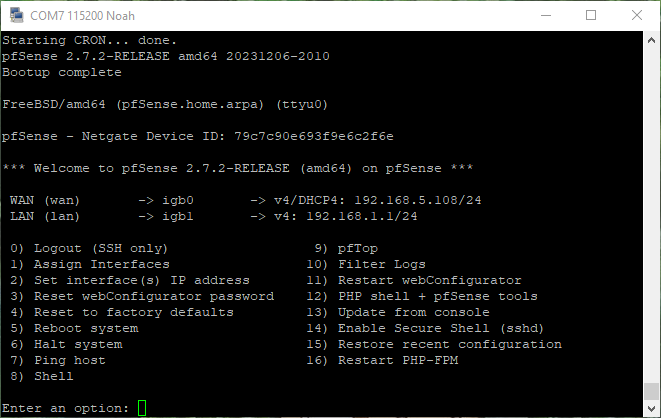
Votre équipement est de nouveau opérationnel et prêt à recevoir votre sauvegarde de configuration.
Vidéo complète de l'installation. Du premier démarrage jusqu'au démarrage final.
Si vous rencontrez le moindre blocage ou un comportement anormal durant la procédure, notre équipe reste à votre entière disposition.